
Гайд
Как настроить оверлеи для iRacing
Главное — включить в iRacing безрамочный режим: без него поверх игры ничего не появится. Остальное займёт пару минут.
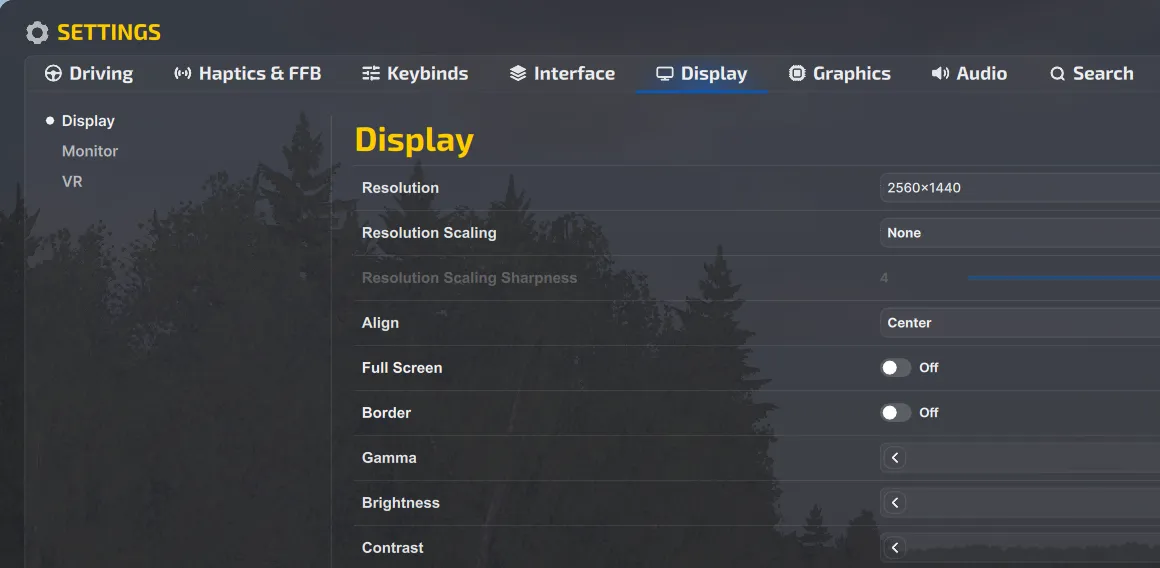
Безрамочный режим в iRacing
Каждый виджет — отдельное окно поверх игры. В полноэкранном режиме Windows не показывает поверх iRacing другие окна, поэтому виджетов не видно. В безрамочном режиме игра так же занимает весь экран, но виджеты поверх неё видны.
В iRacing откройте Settings → Display и выключите Full Screen и Border. Если игра не переключилась сразу, перезапустите её.
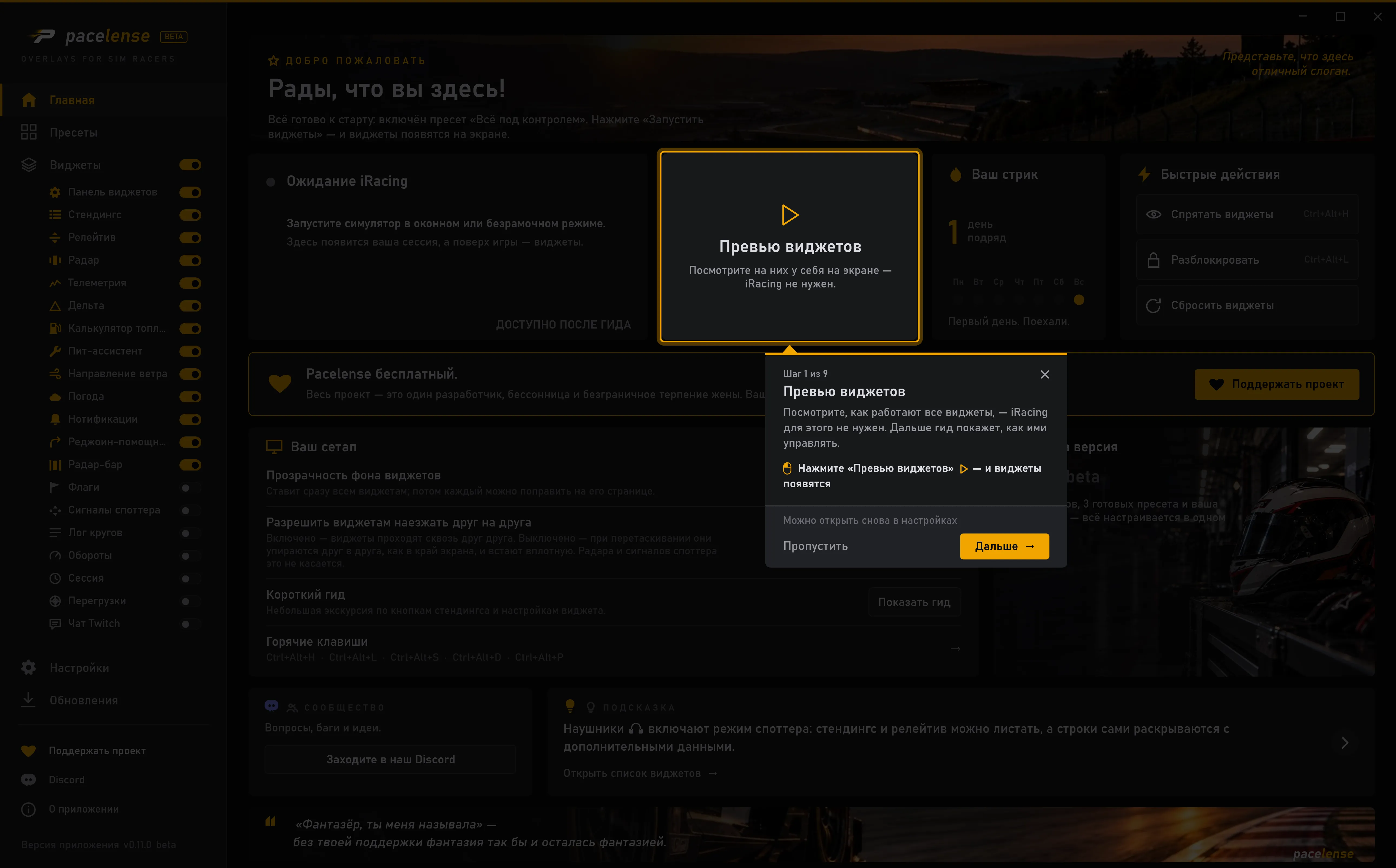
Первый запуск
При первом запуске откроется «Короткий гид» и покажет, где у виджетов главные кнопки. Запускать iRacing для этого не нужно: виджеты появятся на рабочем столе и будут показывать записанный заезд.
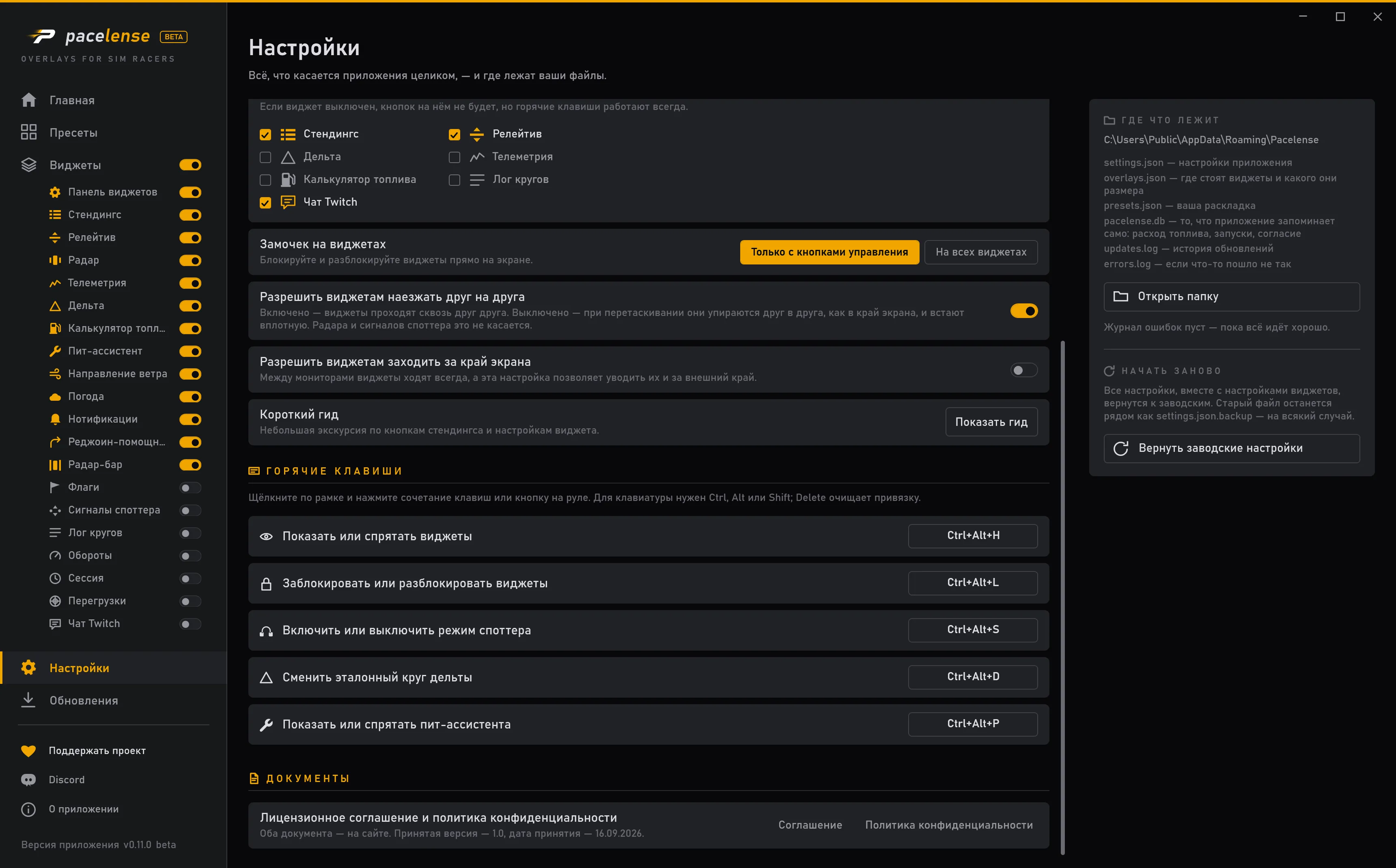
Вернуться к гиду можно в любой момент: кнопка «Показать гид» есть на главной странице и в настройках.
Пресет — готовая раскладка: одним нажатием он расставляет по экрану все виджеты. Сразу после установки стоит «Всё под контролем», ещё два пресета — на странице «Пресеты». Любой можно сначала посмотреть на своём экране, а потом применить.
Пресет лишь точка отсчёта. Виджеты можно включать и выключать, двигать и менять им размер. Почти у каждого есть свои настройки, а у нескольких — ещё и разные виды: соберите экран под себя.
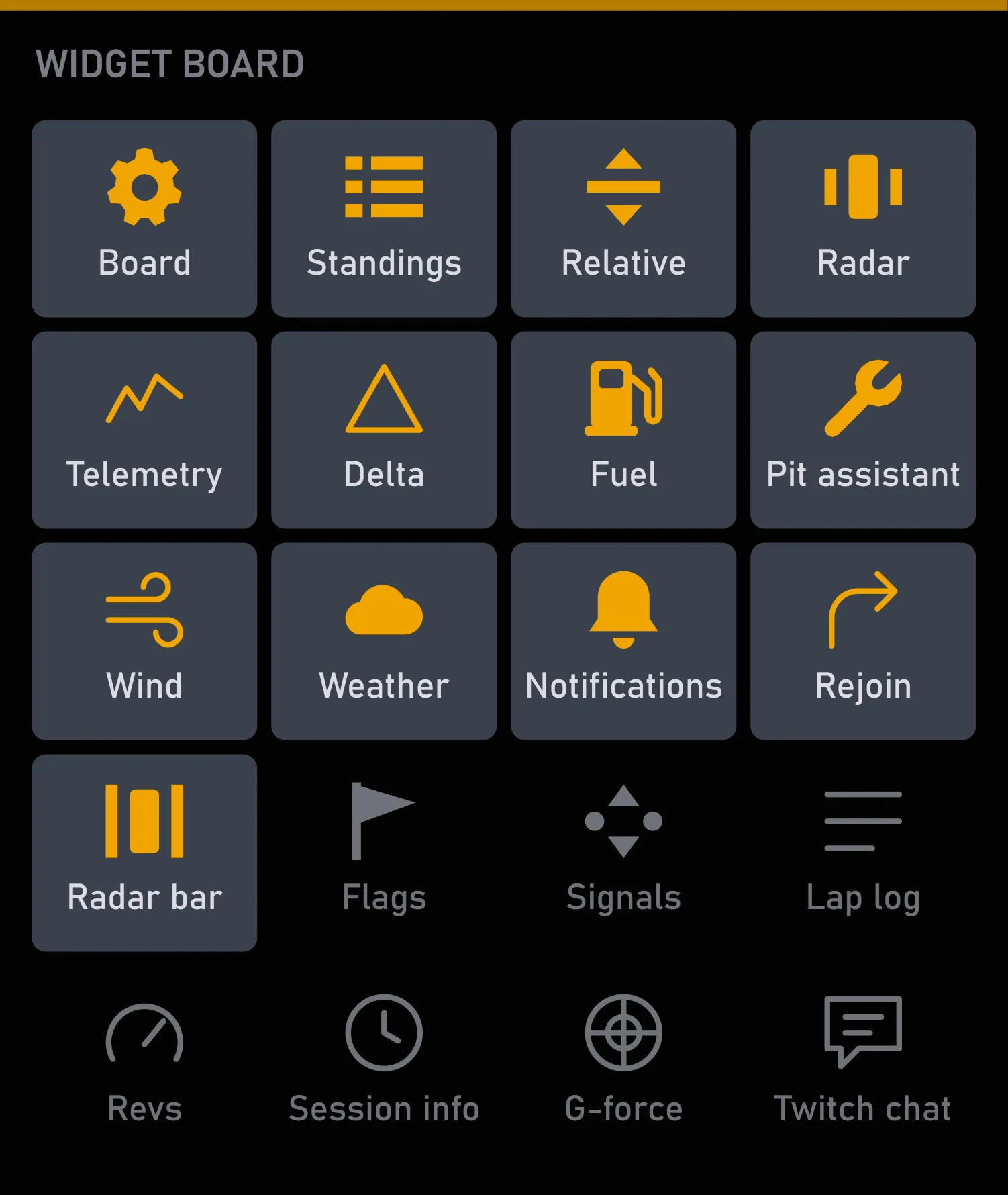
Настройка прямо в игре
Чтобы поменять настройки виджета, выходить из симулятора не нужно. Нажмите замочек на стендингсе — разблокируются сразу все виджеты, и в углу каждого появится шестерёнка. Она открывает настройки рядом с виджетом: поменяли что-то — и результат сразу на экране.
Пока виджеты разблокированы, на экране видна панель виджетов: по плитке на каждый. Янтарные плитки — включённые виджеты, серые — выключенные. Щёлкните по плитке, чтобы включить или выключить виджет.
Или в окне Pacelense: в меню слева у каждого виджета свой переключатель.
Виджет можно перетащить мышью, а если потянуть за любой угол — он станет больше или меньше, оставаясь на месте. Для точной подгонки нажмите на виджет: стрелки сдвигают его на пиксель, с Shift — на десять. Мониторов может быть сколько угодно: виджеты свободно переходят между ними.
Когда всё готово, нажмите замочек ещё раз. Пока виджеты заблокированы, каждый щелчок уходит в игру.
Что умеет каждый виджет, смотрите на его странице в разделе «Виджеты».
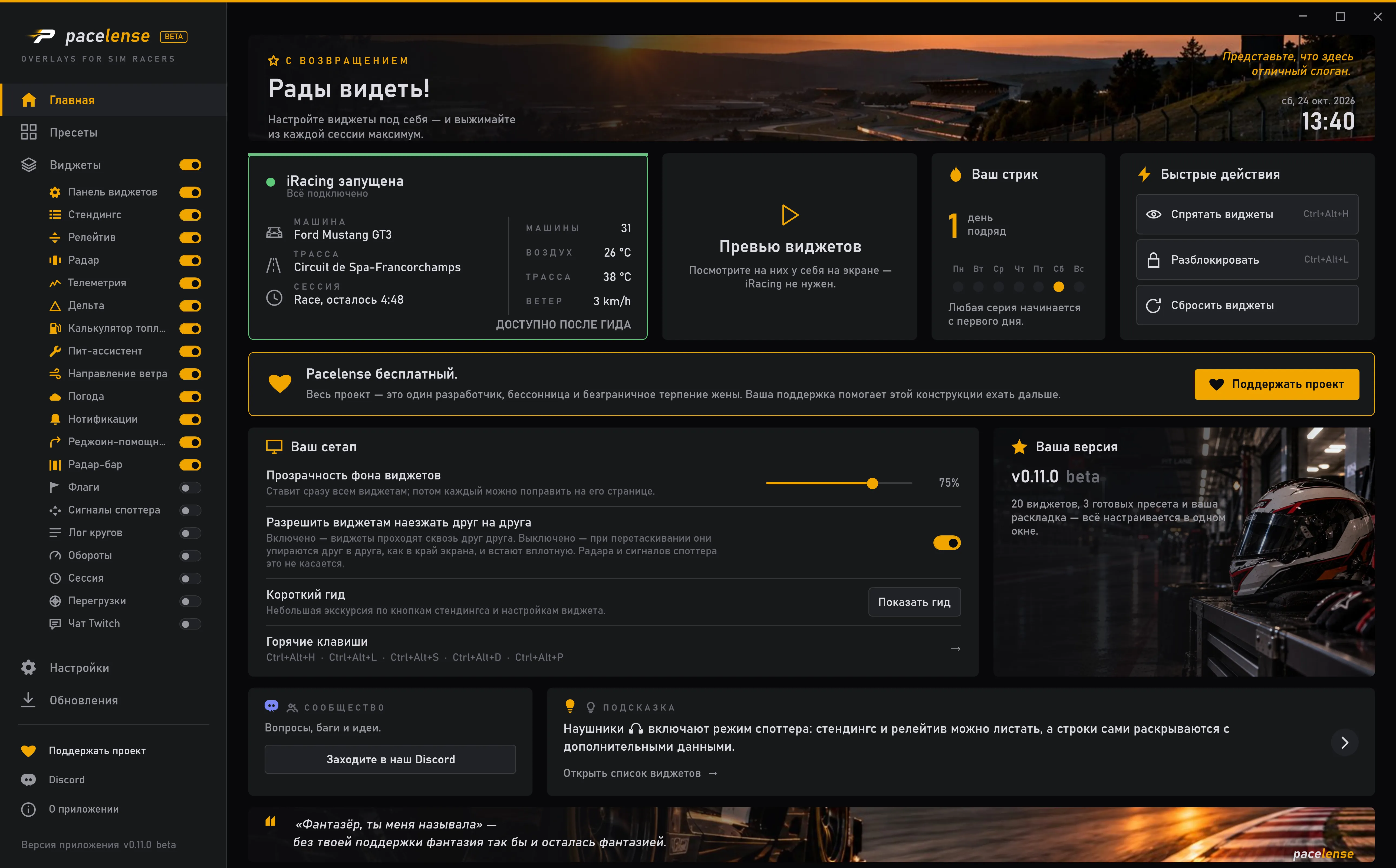
Горячие клавиши
У пяти действий есть горячие клавиши:
| Ctrl+Alt+H | показать или спрятать виджеты |
| Ctrl+Alt+L | заблокировать или разблокировать виджеты |
| Ctrl+Alt+S | включить или выключить режим споттера |
| Ctrl+Alt+D | сменить эталонный круг дельты |
| Ctrl+Alt+P | показать или спрятать пит-ассистента |
Любое из них можно перенести на руль: откройте в настройках «Горячие клавиши», щёлкните по рамке нужного действия и нажмите кнопку на руле.
Не нашли ответа?
Заходите в Discord и расскажите, что случилось.